Où trouver les logs de Parsec
Accéder aux logs depuis Parsec
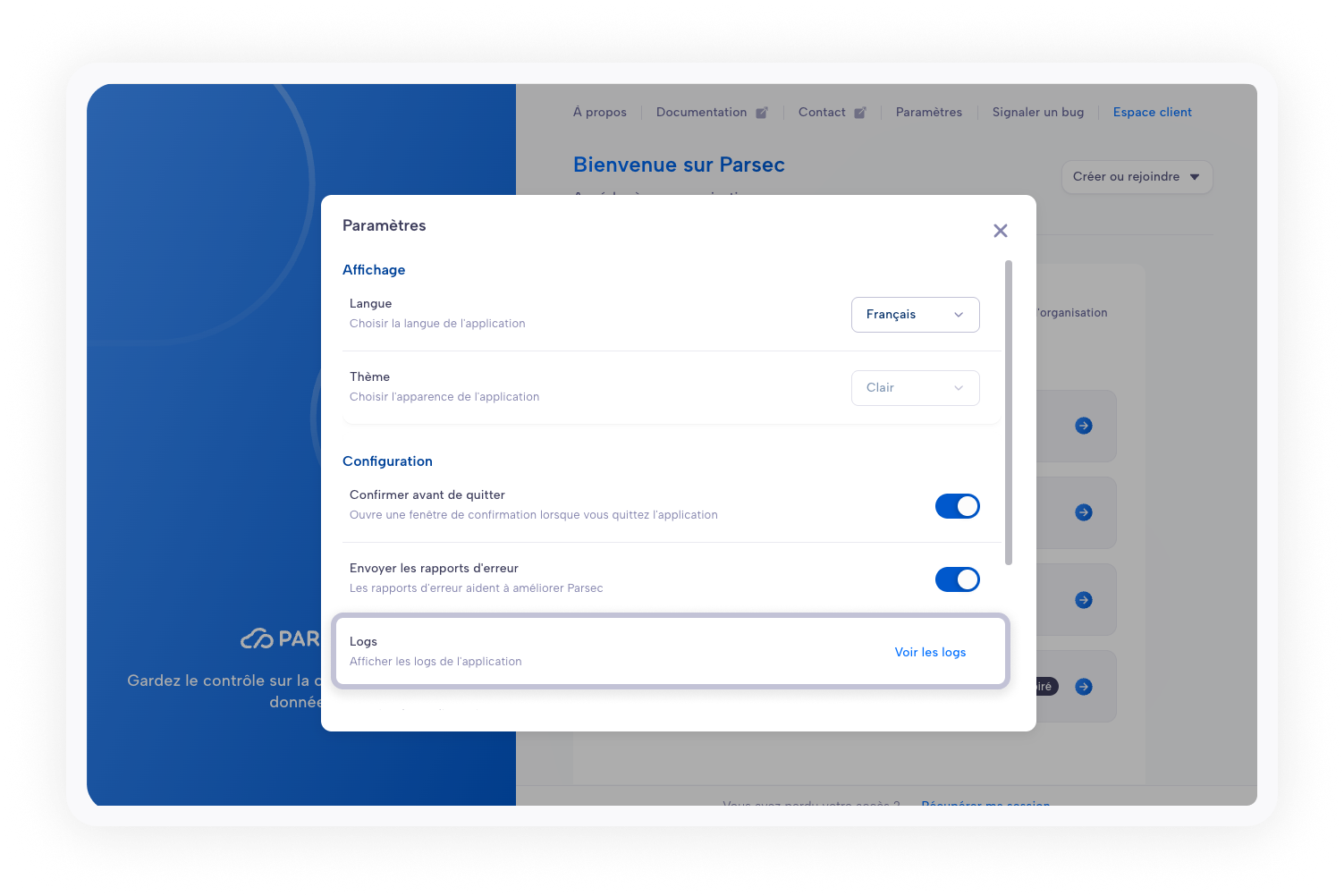
Accéder aux logs sans être connecté à une organisation
Ouvrez le menu
ParamètresDans la section
Configuration, vous avez l’entréeLogsCliquez sur le bouton
Voir les logssur cette entrée
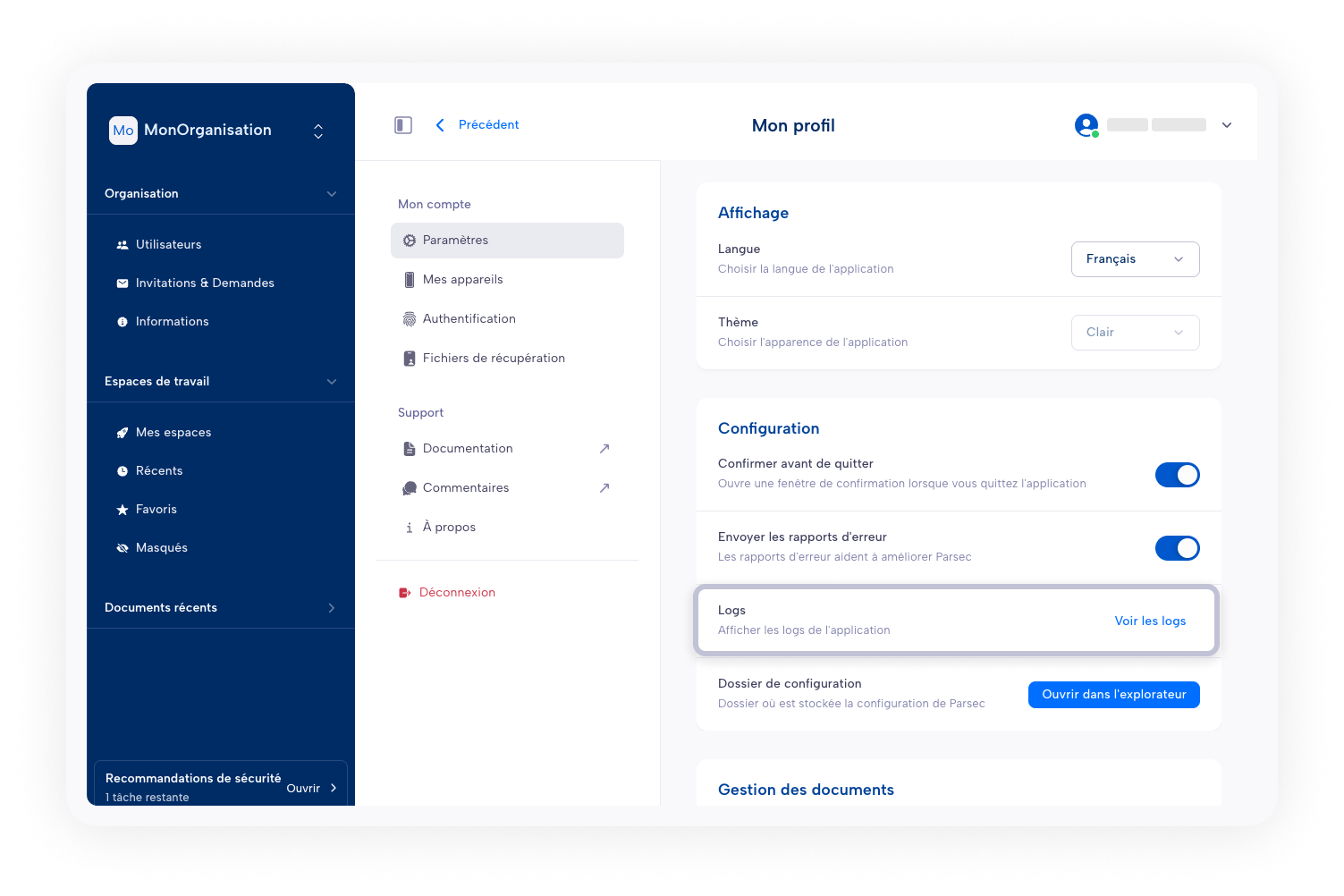
Accéder aux logs en étant connecté à une organisation
Cliquez sur votre nom d’utilisateur (en haut à droite)
Sélectionnez
ParamètresDans la section
Configuration, vous avez l’entréeLogsCliquez sur le bouton
Voir les logssur cette entrée
Emplacement des fichiers de logs
L’application de bureau place les fichiers de logs selon cette matrice de plateforme :
Système d’exploitation |
Logs de l’application |
Logs de Libparsec |
|---|---|---|
Windows |
|
|
MacOS |
|
|
Linux |
|
|
Linux avec Snap |
|
|
Note
Pour les logs de libparsec, le chemin du fichier est affecté par la variable d’environnement PARSEC_RUST_LOG_FILE.
Note
Sur Linux, si la variable d’environnement XDG_CONFIG_HOME n’est pas définie, vous pouvez utiliser ~/.config à la place.