Fichiers et dossiers
Vous pouvez importer des fichiers dans un espace de travail. Ces fichiers sont automatiquement partagés avec les utilisateurs qui ont accès à cet espace (voir Partager un espace de travail). Les fonctionnalités disponibles dépendent de votre rôle.
Importer des fichiers
En utilisant le bouton d’import
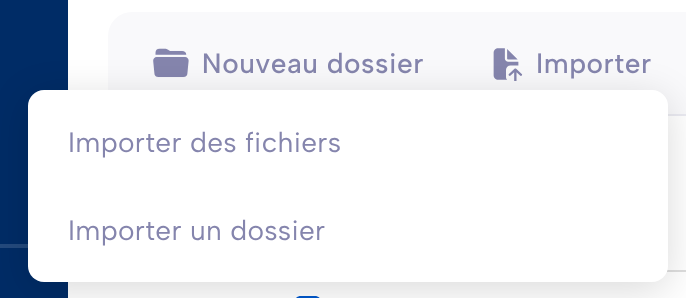
Cliquez sur le bouton Importer dans la barre d’action et sélectionnez Importer des fichiers ou Importer un dossier. Choisissez les fichiers ou dossier à importer depuis votre système de fichier. Les fichiers seront importés dans le répertoire courant.
En utilisant le glisser-déposer
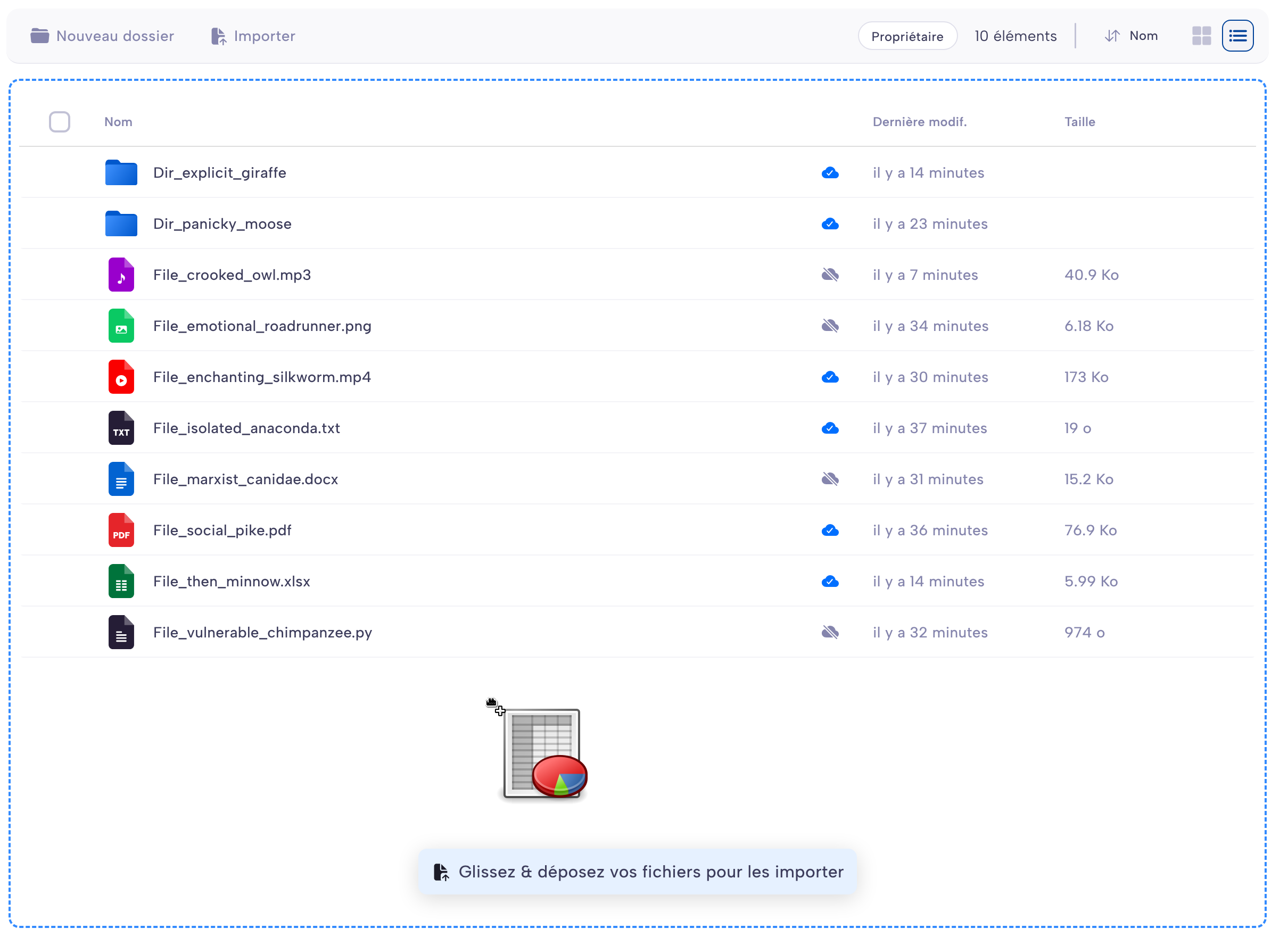
Vous pouvez glisser et déposer des fichiers et dossiers directement depuis votre explorateur de fichier dans Parsec. Cette méthode est préférable puisqu’elle vous permet d’importer plusieurs fichiers et dossiers simultanément. Vous pouvez déposer les fichiers sur un espace vide pour les importer dans le dossier courant, ou sur un dossier spécifique pour les importer à l’intérieur.
La fenêtre d’import
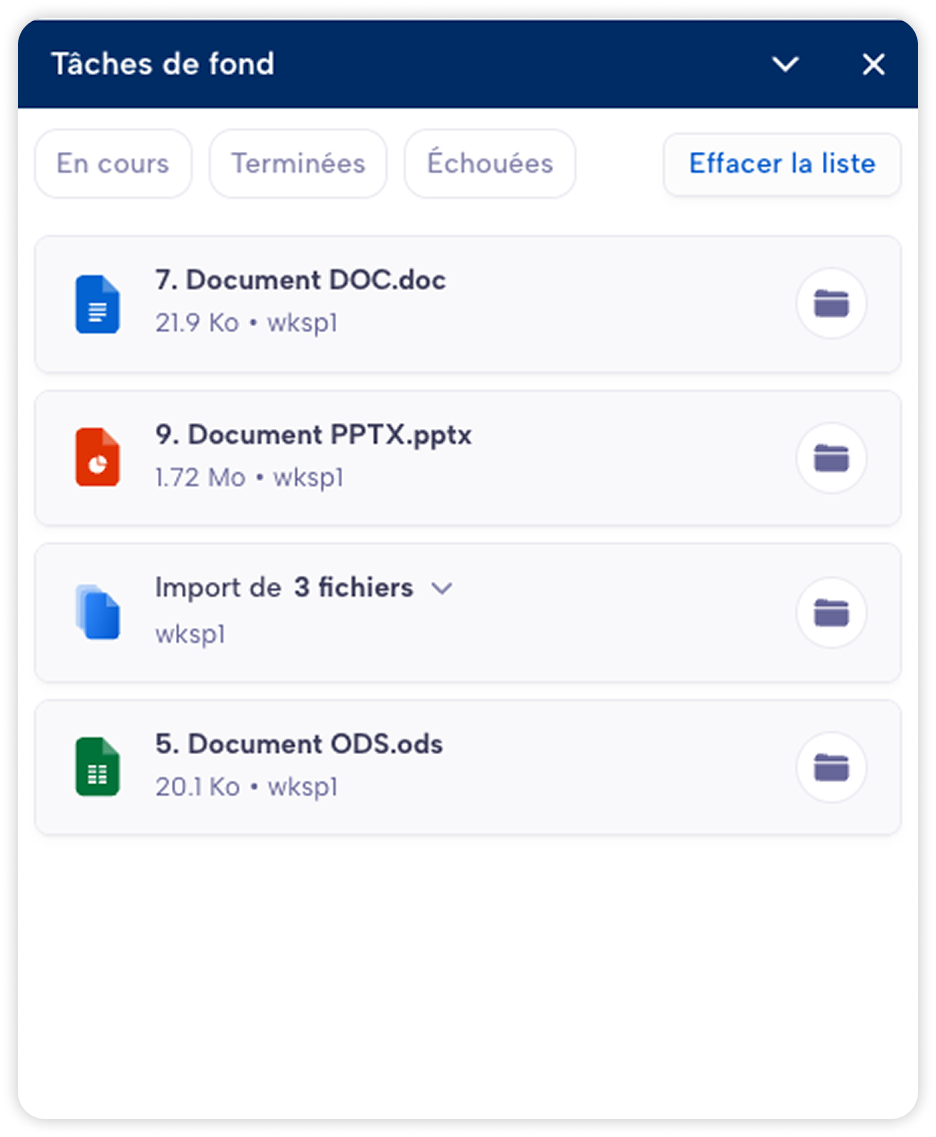
Quand vous importez des fichiers, la fenêtre d’import apparait automatiquement pour montrer l’avancement. Vous pouvez continuer d’utiliser Parsec pendant l’import. Nous vous recommandons de ne pas fermer Parsec et de ne pas vous déconnecter avant la fin de l’import pour garantir que vos fichiers ont tous été correctement importés.
Quand un fichier est importé, Parsec commencera à le synchroniser avec le serveur. L’icône de nuage à côté du nom indique sont statut :
Le fichier/dossier n’est pas encore synchronisé.

Le fichier/dossier a été synchronisé avec le serveur et est disponible pour les autres utilisateurs de l’espace

Travailler avec des fichiers et dossiers
Créer un dossier
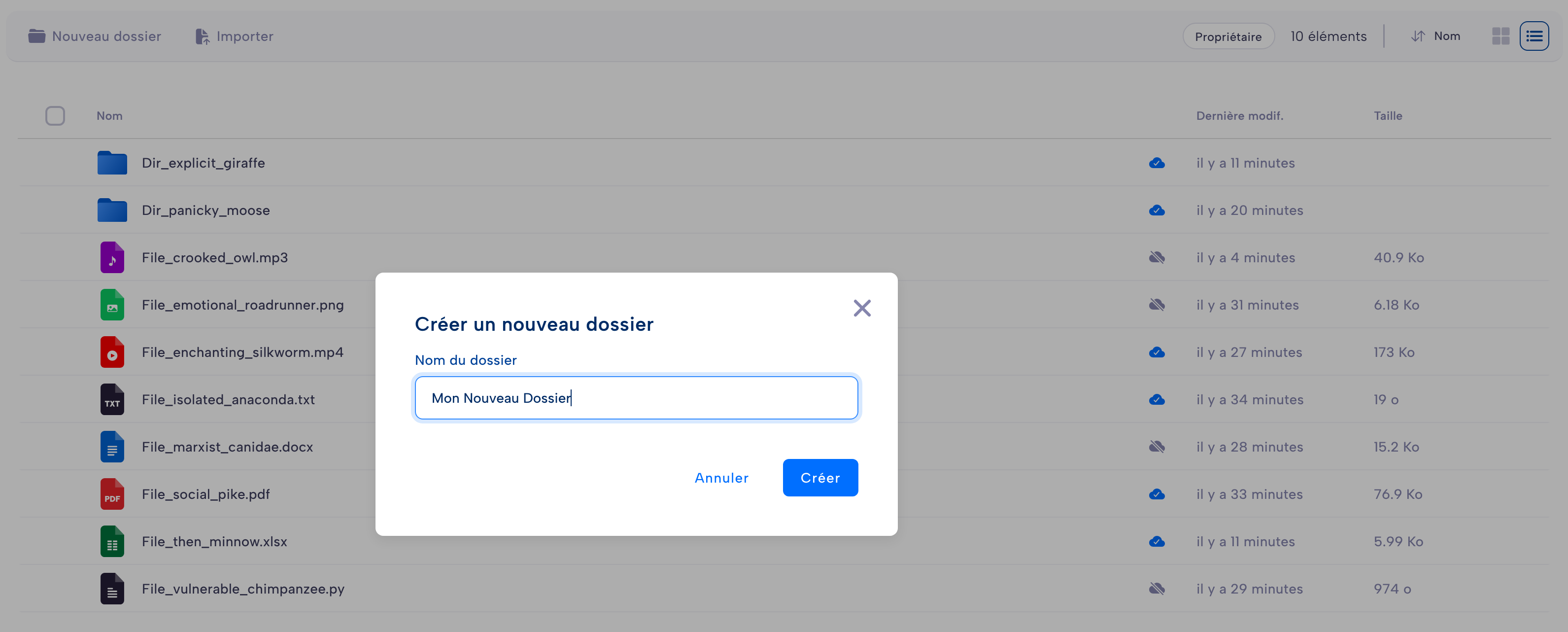
Pour créer un nouveau dossier, cliquez sur Nouveau dossier, ou faites un clic droit sur un espace vide de la liste des fichiers pour afficher le menu contextuel et cliquez sur Nouveau dossier
Supprimer des fichiers
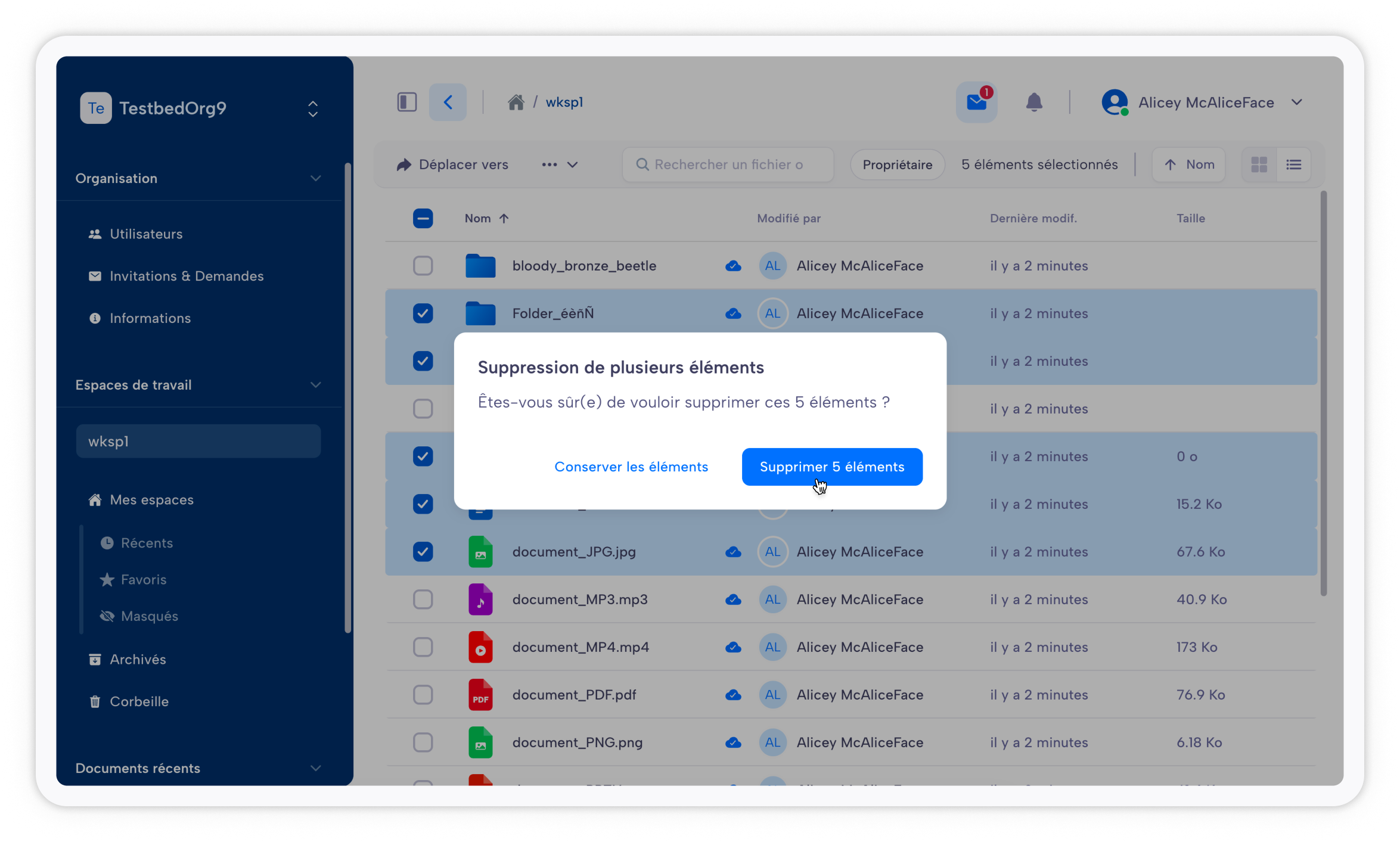
Vous pouvez faire un clic droit sur un fichier et cliquer sur Supprimer ou sélectionner un fichier et cliquer sur Supprimer dans la barre d’action, puis répondre Oui quand une confirmation vous est demandée. Vous pouvez supprimer plusieurs fichiers simultanément.
Renommer des fichiers
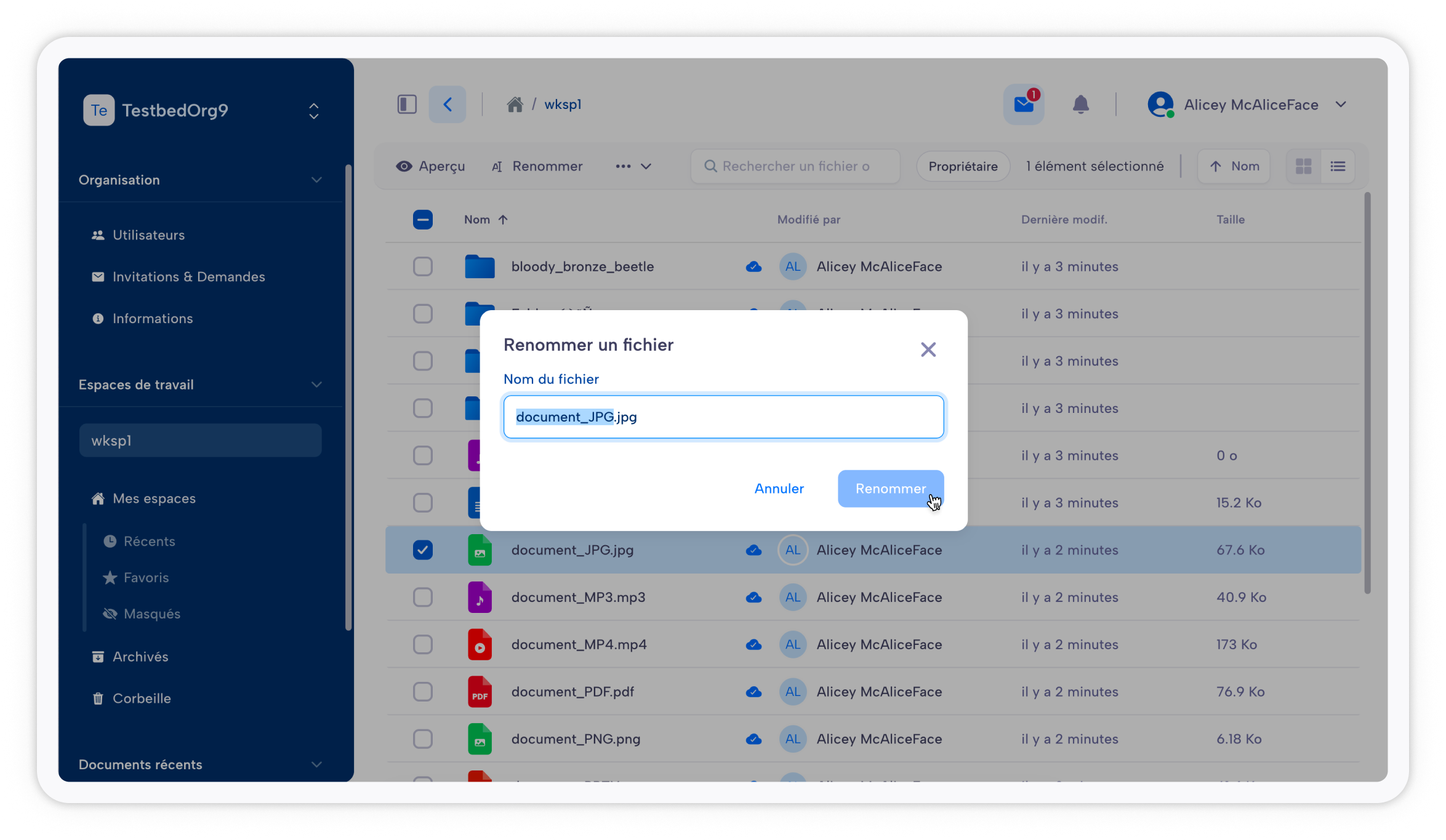
Vous pouvez faire un clic droit sur un fichier et cliquer sur Renommer ou sélectionner un fichier et cliquer sur Renommer dans la barre d’action, puis entrez le nouveau nom du fichier dans la fenêtre qui apparait. Vous ne pouvez renommer qu’un fichier à la fois.
Copier des fichiers
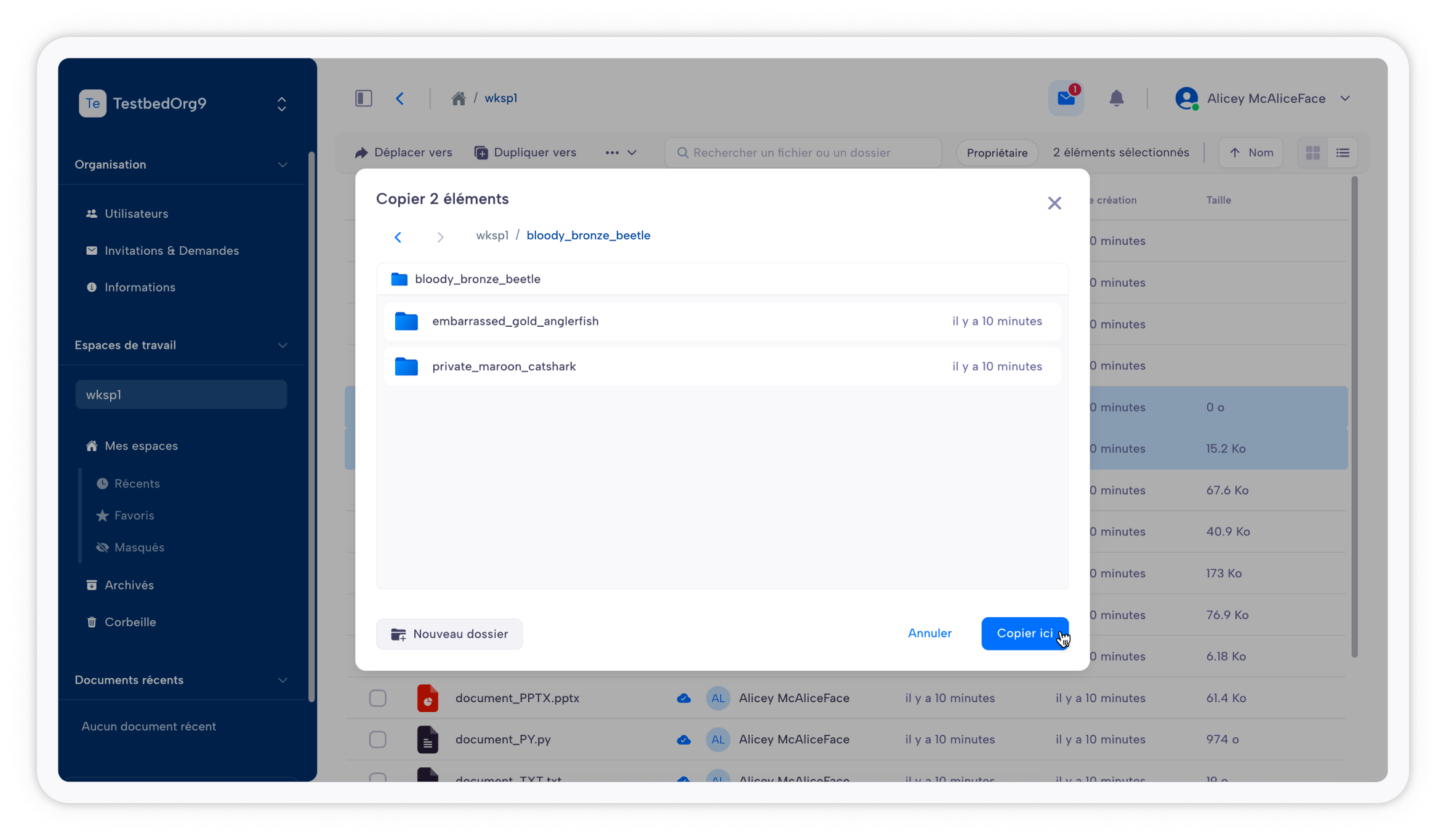
Vous pouvez faire un clic droit sur un fichier et cliquer sur Copier ou sélectionner un fichier et cliquer sur Copier dans la barre d’action, puis choisissez l’emplacement où copier vos fichiers dans la fenêtre qui apparait. Vous pouvez copier plusieurs fichiers à la fois. Vous ne pouvez copier des fichiers qu’à l’intérieur d’un même espace de travail.
Déplacer des fichiers
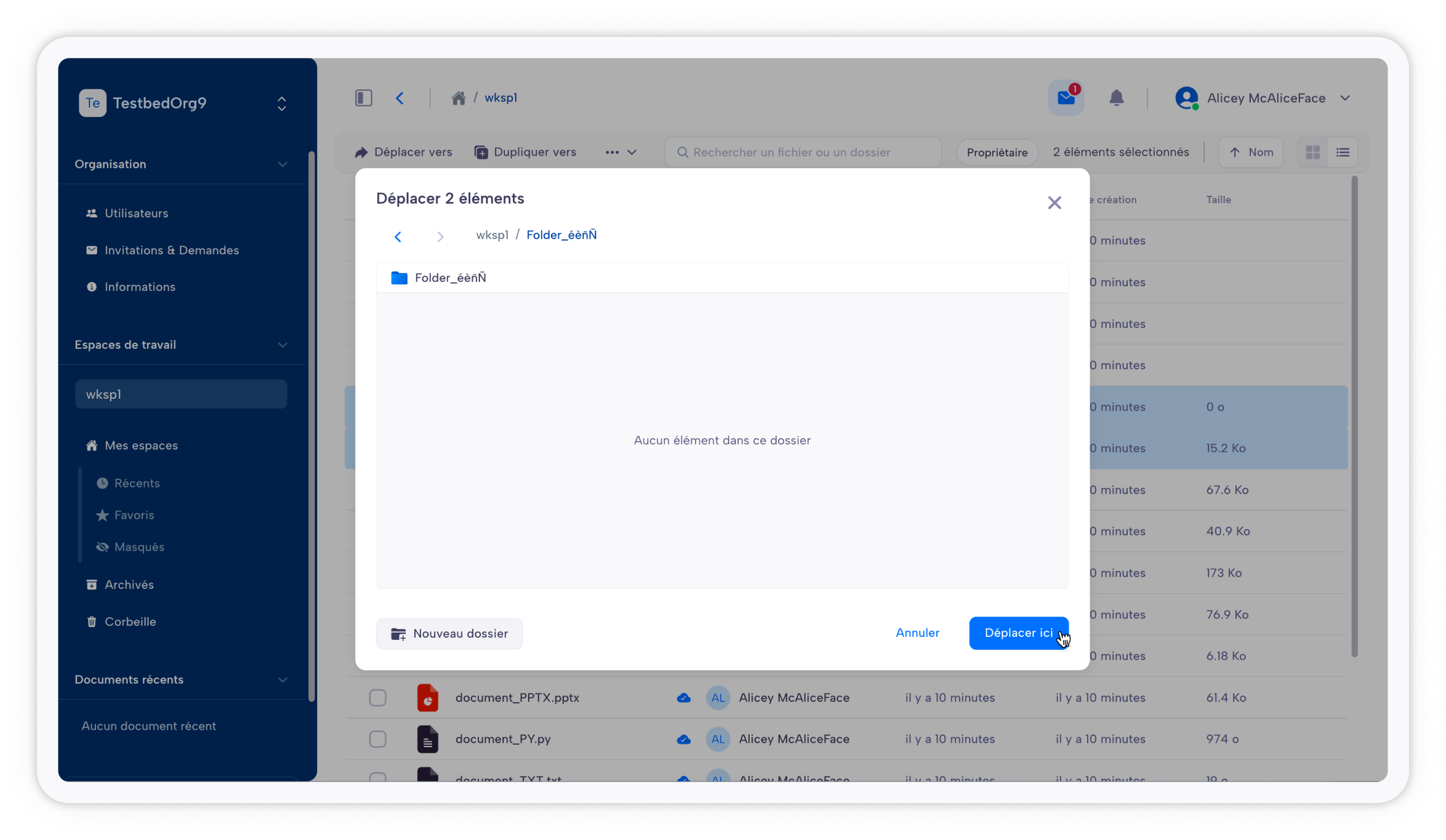
Vous pouvez faire un clic droit sur un fichier et cliquer sur Déplacer ou sélectionner un fichier et cliquer sur Déplacer dans la barre d’action, puis choisissez l’emplacement où déplacer vos fichiers dans la fenêtre qui apparait. Vous pouvez déplacer plusieurs fichiers à la fois. Vous ne pouvez déplacer des fichiers qu’à l’intérieur d’un même espace de travail.
Partager un lien vers un fichier
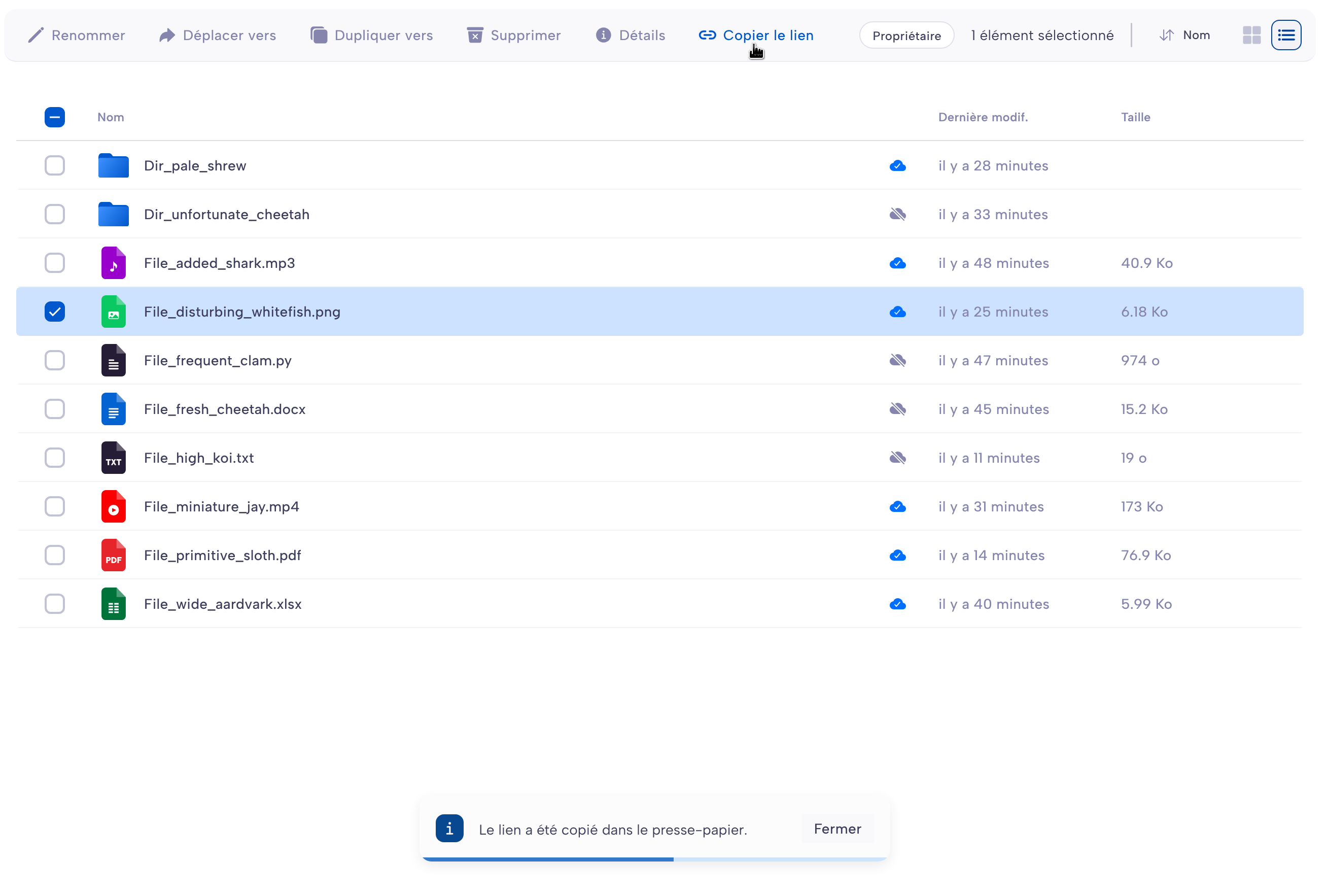
Vous pouvez partagé un lien de façon sécurisée avec les autres utilisateurs. Parsec s’assure que seuls les utilisateurs de l’organisation qui ont accès à l’espace contenant le fichier peuvent ouvrir le fichier.
Quand un utilisateur clique sur le lien, s’il dispose des droits d’accès, Parsec s’ouvrira et pointera le fichier.
Pour obtenir un lien vers un fichier, vous pouvez faire un clic droit sur le fichier et sélectionner Copier le lien ou sélectionner un fichier et cliquer sur Copier le lien dans la barre d’action. Le lien sera copié dans le presse-papier et vous pouvez le partager avec d’autres utilisateurs de l’espace (dans un email par exemple).
Intégration avec l’explorateur de fichier
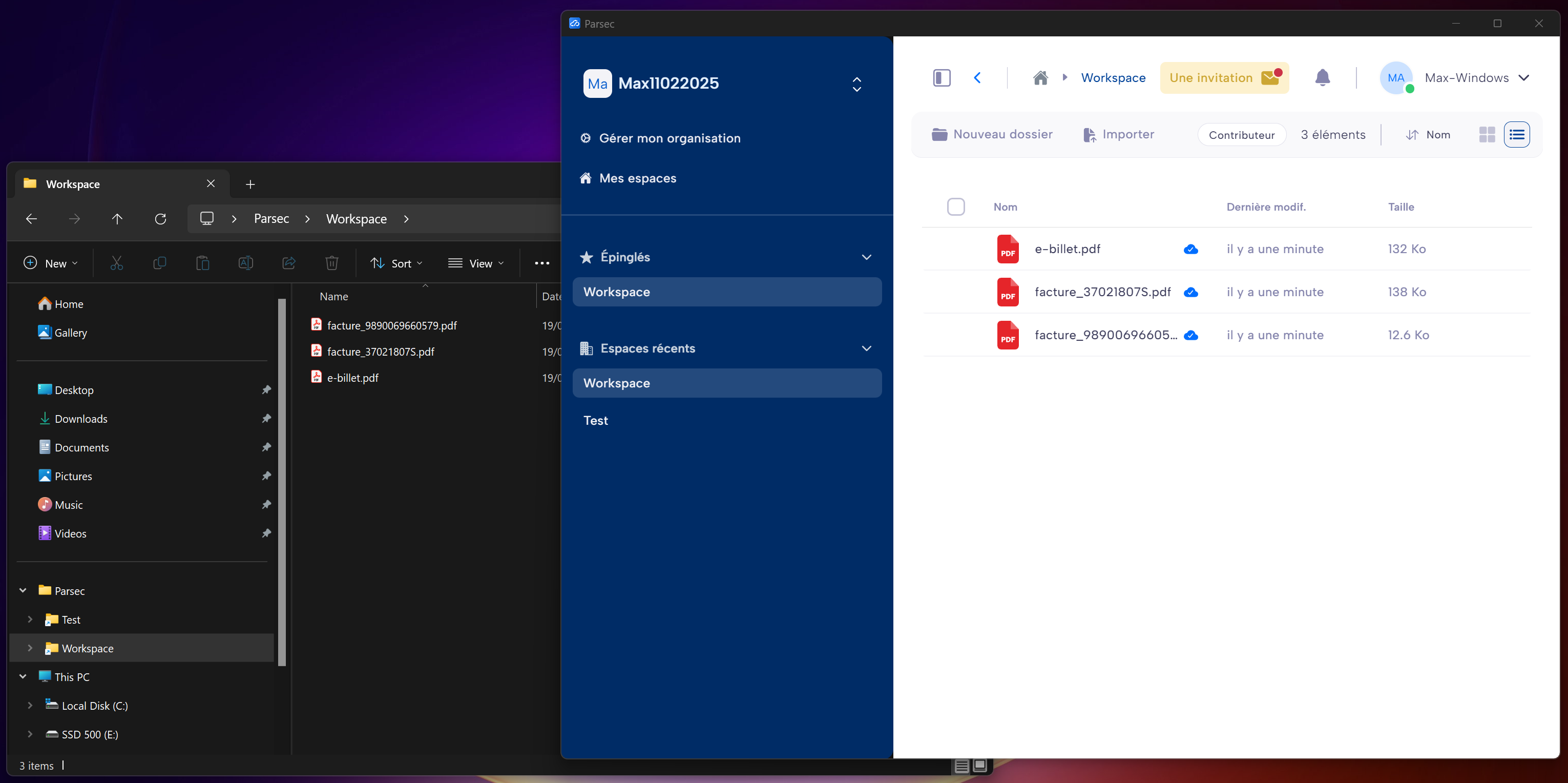
Quand vous êtes connecté à Parsec, vos espaces de travail sont disponibles depuis votre explorateur de fichiers.
Chaque espace de travail est exposé dans un dossier spécifique au nom de l’espace. Vou pouvez ajouter, supprimer, renommer ou ouvrir des fichiers, ou toute autre opération que vous feriez normalement, comme si l’espace n’était qu’un dossier quelconque sur votre ordinateur.
Toutes les opérations dans l’explorateur de fichier seront automatiquement synchronisées dans Parsec.
Si vous vous déconnecter ou fermez Parsec, vos espaces de travail ne seront plus accessibles dans l’explorateur de fichiers, jusqu’à votre reconnexion.
Ouvrir un fichier
Quand vous ouvrez un fichier dans Parsec, il sera téléchargé et stocké localement, afin que les fichiers que vous ouvrez régulièrement ne soient pas re-téléchargés. Pour cette raison, les fichiers larges peuvent être plus longs à ouvrir. Si vous êtes hors-ligne, vous ne pourrez ouvrir que les fichiers que vous aviez téléchargés précédemment.
En utilisant une application externe
Quand vous double-cliquez sur un fichier, celui-ci sera ouvert avec l’application par défaut qui est associée à ce type de fichier sur votre système. Cette application est choisie par votre système, et non par Parsec.
En utilisant la visualisation de fichiers de Parsec
Certains fichiers peuvent être affichés directement dans Parsec sans passer par une application externe. La visualisation est accessible à tous les utilisateurs d’un espace de travail, en sélectionnant Aperçu dans le menu de fichier.
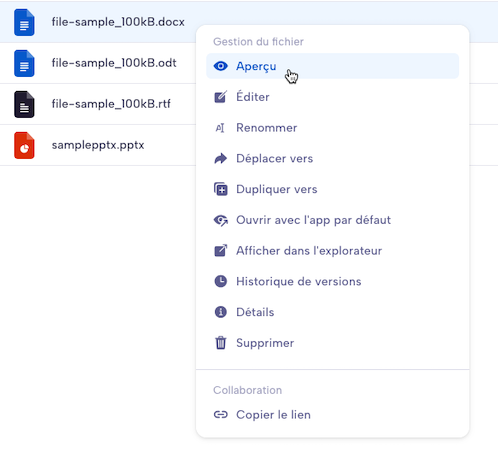
Pour les types de fichiers supportés (voir ci-dessous), Parsec est capable d’afficher le contenu du fichier. Cette visualisation ne permet pas de modifier le fichier, et ne disposera pas de toutes les fonctionnalités des applications externes. Il s’agit de la manière la plus sécurisée d’ouvrir un fichier, puisque ceux-ci ne sortiront pas de Parsec.
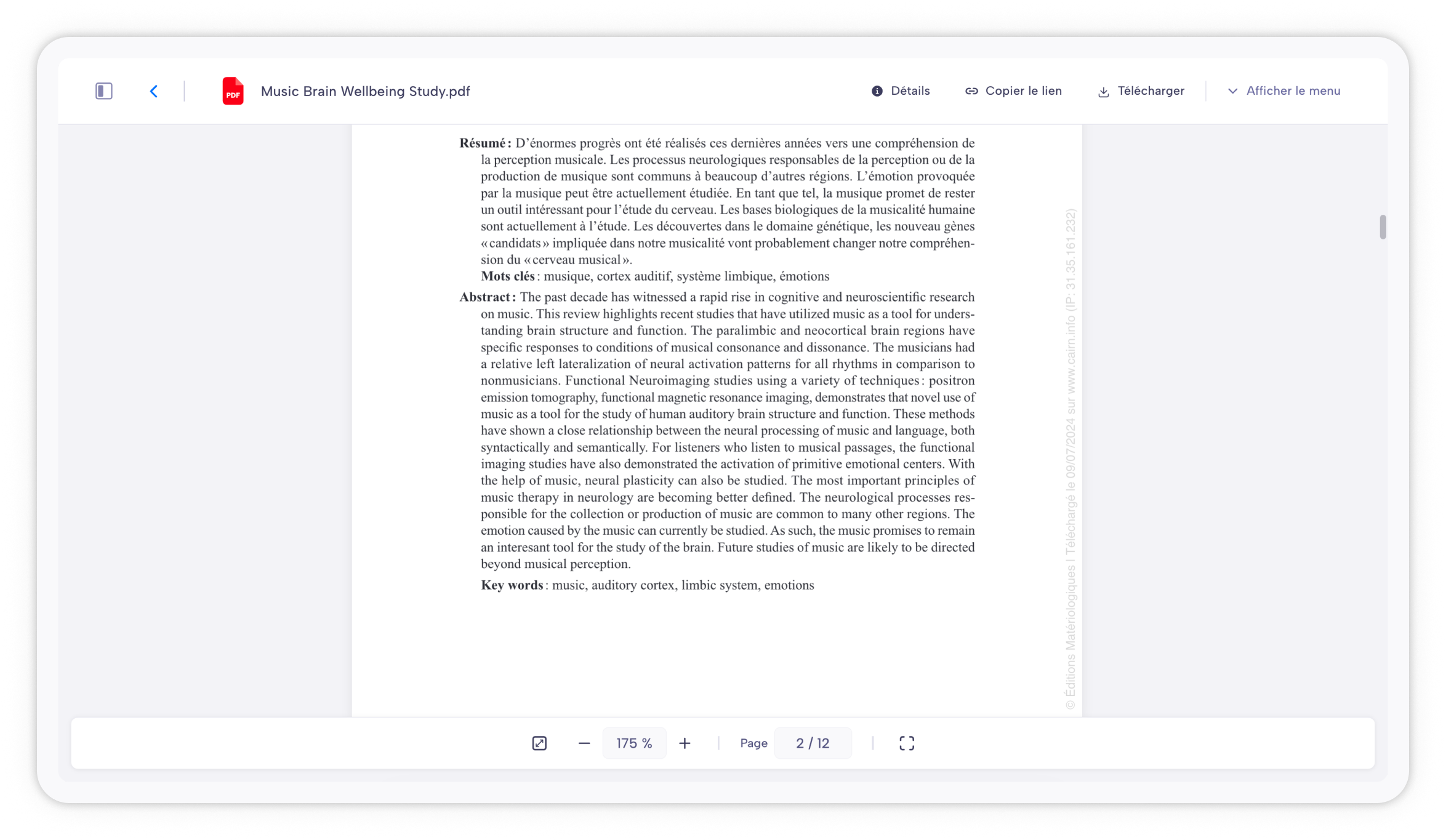
La visualisation est limitée aux fichiers d’une taille inférieure à 15Mo. Les formats suivants sont supportés :
PDF
Documents : DOCX (Microsoft Word), ODT (OpenOffice)
Feuille de calcul: XLSX (Microsoft Excel), XLS, ODS (OpenOffice)
Présentation : PPTX (Microsoft Powerpoint), le support ODP (OpenOffice) arrivera prochainement.
Fichiers Texte et Code : TXT, MD, CSV, RST, JSON…
Audio : MP3, OGG, WAV
Vidéo : MP4, WEBM
Images : PNG, JPG, JPEG, WEBP, GIF
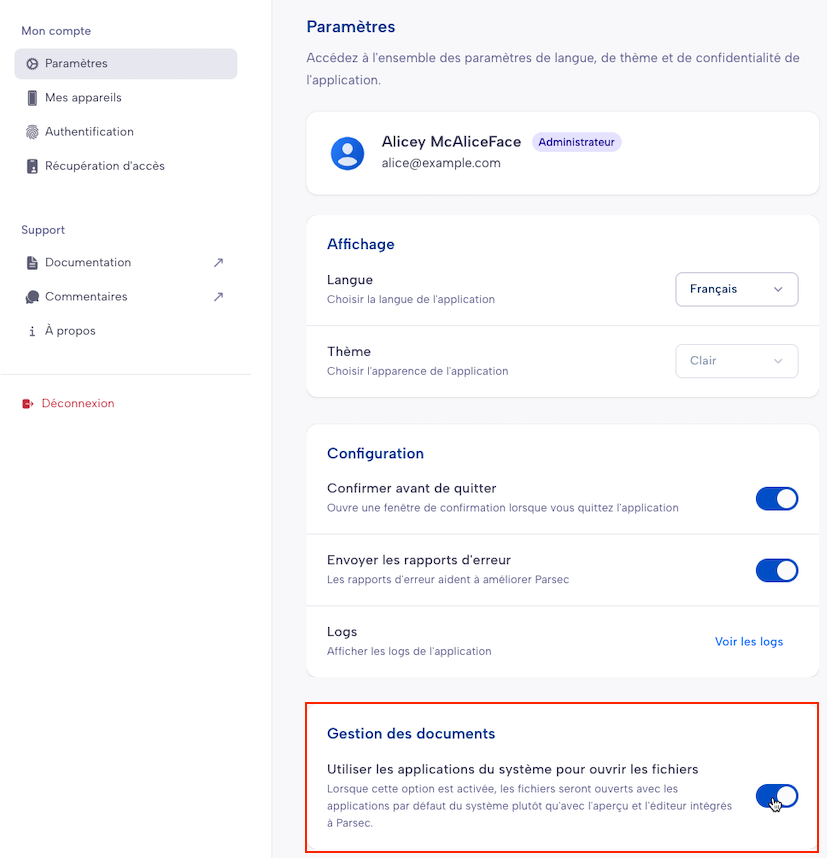
La visualisation peut être désactivée dans les paramètres de l’application de bureau.
Éditer un fichier dans Parsec
Certains fichiers peuvent être édités directement dans Parsec sans passer par une application externe.
L’éditeur est accessible aux Propriétaires, aux Gérants et aux Contributeurs d’un espace de travail, en cliquant sur Éditer dans le menu d’un fichier, en cliquant sur son nom, ou en double-cliquant sur le fichier.
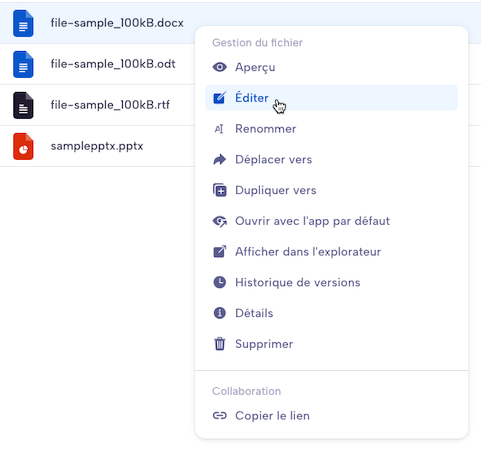
Si le type du fichier est compatible (voir ci-dessous), Parsec l’ouvrira dans l’éditeur.
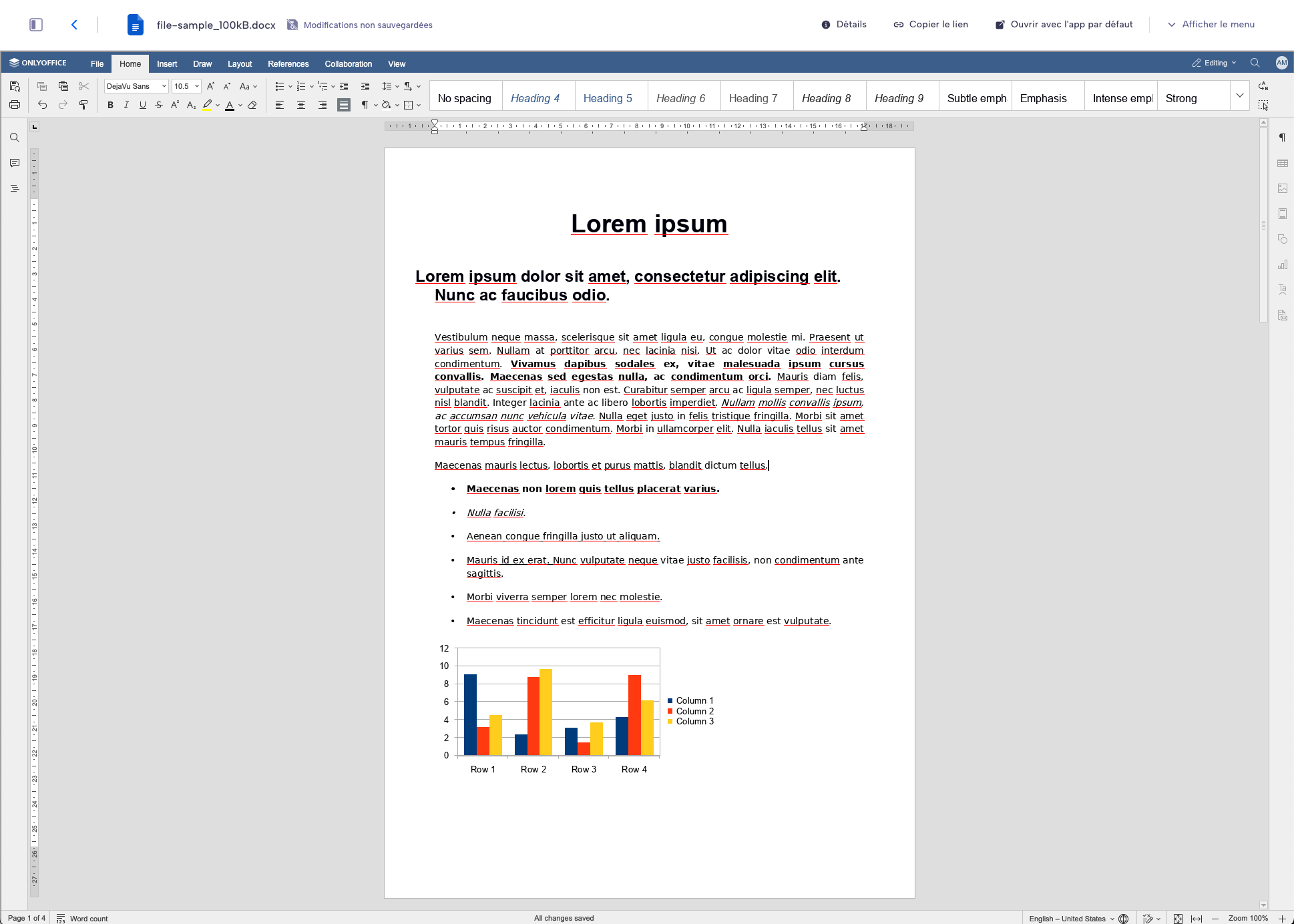
L’édition est limitée aux fichiers d’une taille inférieure à 15Mo.
Les types de fichiers suivants sont supportés :
Documents : DOCX (Microsoft Word), ODT (OpenOffice)
Feuille de calcul: XLSX (Microsoft Excel), XLS, ODS (OpenOffice)
Présentation : PPTX (Microsoft Powerpoint), le support ODP (OpenOffice) arrivera prochainement.
Fichiers Texte et Code : TXT, MD, CSV, RST, JSON…
Note
L’édition de fichiers est en développement actif. Pour le moment, si deux utilisateurs éditent un fichier simultanément, des fichiers de conflits peuvent apparaître sur un client ou les deux, et les changements appliqués au fichier peuvent ne pas correspondre aux vôtres.
Sur l’application de bureau, l’éditeur de Parsec peut être désactivé dans les paramètres avec la même option que pour le visualiseur.
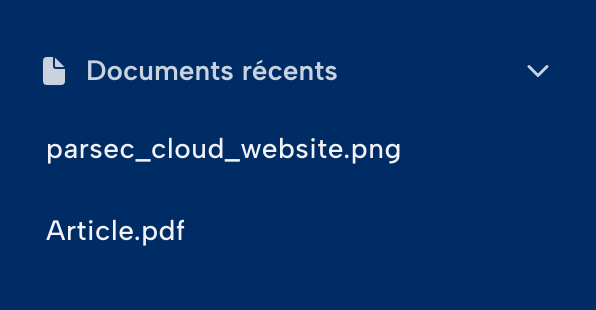
Documents récents
Les fichiers que vous avez ouverts récemment sont affichés dans le menu d’accès rapide dans la barre latérale.