Déploiement du client
Cette section décrit les différentes options qui s’offrent à vous pour déployer l”application client Parsec auprès de vos utilisateurs afin qu’ils puissent accéder à votre instance auto-hébergée de Parsec Server.
Applications clientes Parsec
L’application client Parsec est disponible en deux versions :
🖥️ Application de bureau Parsec disponible pour Linux, Windows et macOS.
🌐 Application Web Parsec compatible avec les navigateurs modernes tels que Firefox ou Chrome.
Ils offrent toutes deux les mêmes fonctionnalités et la même expérience utilisateur, à quelques exceptions près liées aux limites inhérentes à la plateforme (par exemple, les points de montage du système de fichiers ne sont pas pris en charge par les navigateurs Web).
Voici quelques exemples de fonctionnalités qui, bien entendu, ne sont disponibles que dans l’application de bureau :
Ouvrir vos fichiers à l’aide des logiciels installés sur votre ordinateur
Accéder à votre espace de travail comme vous le feriez avec un disque dur classique sur votre ordinateur
Connexion hors ligne et authentification système (voir la section Authentification ci-dessous)
Note
Parsec CLI est également une application cliente, bien qu’elle ne soit pas destinée aux utilisateurs lambda. Avec Parsec CLI, vous pouvez effectuer certaines tâches depuis la ligne de commande et ainsi automatiser vos flux de travail Parsec, comme la création d’espaces de travail et l’importation de fichiers.
Canaux de distribution et mises à jour
🖥️ Application de bureau Parsec
L’application de bureau Parsec peut être téléchargée depuis le site web de Parsec pour Windows et macOS. Pour Linux, il est recommandé de l’installer depuis le Snap Store. Voir Installer l’application Parsec pour plus de détails.
Pour des raisons de sécurité, les mises à jour automatiques sont activées par défaut. L’application de bureau vérifie la disponibilité de mises à jour dès son lancement. Si une version plus récente est disponible et peut être téléchargée, l’utilisateur en est informé et invité à installer la version téléchargée.
Important
Veuillez noter qu’il n’est actuellement pas possible de désactiver les mises à jour automatiques.
L’utilisation de l’application de bureau Parsec peut donc entraîner des perturbations de votre service si une version récemment publiée n’est pas compatible avec la version de votre serveur Parsec auto-hébergé.
Nous faisons tout notre possible pour garantir la compatibilité, mais les modifications ne sont pas testées avec toutes les versions antérieures possibles. Si la continuité du service est essentielle pour vous, nous vous recommandons de ne proposer à vos utilisateurs que l’application Web Parsec.
🌐 Application Web Parsec
L’application Web Parsec est activée et hébergée par le serveur Parsec lui-même. Elle est généralement hébergée sur un sous-domaine personnalisé (tel que parsec.votre-domaine.com) choisi lors du déploiement du serveur.
Les utilisateurs peuvent donc accéder à l’application en saisissant l’URL dans un navigateur Web.
La version de l’application Web Parsec est toujours synchronisée avec le serveur Parsec qui l’héberge.
Important
Il s’agit de l’application recommandée pour que les utilisateurs puissent accéder à votre serveur Parsec auto-hébergé : elle permet d’éviter toute perturbation potentielle qui pourrait résulter de futures mises à jour.
Authentification
L’authentification est l’un des aspects les plus critiques de Parsec. Il est essentiel de comprendre son fonctionnement pour garantir la sécurité de vos données.
Le fichier d’appareil
Pour pouvoir accéder à une organisation dans Parsec, l’utilisateur doit configurer un appareil. Cette opération s’effectue lorsque l’utilisateur rejoint une organisation ou, une fois connecté, s’il ajoute de nouveaux appareils pour accéder à cette même organisation.
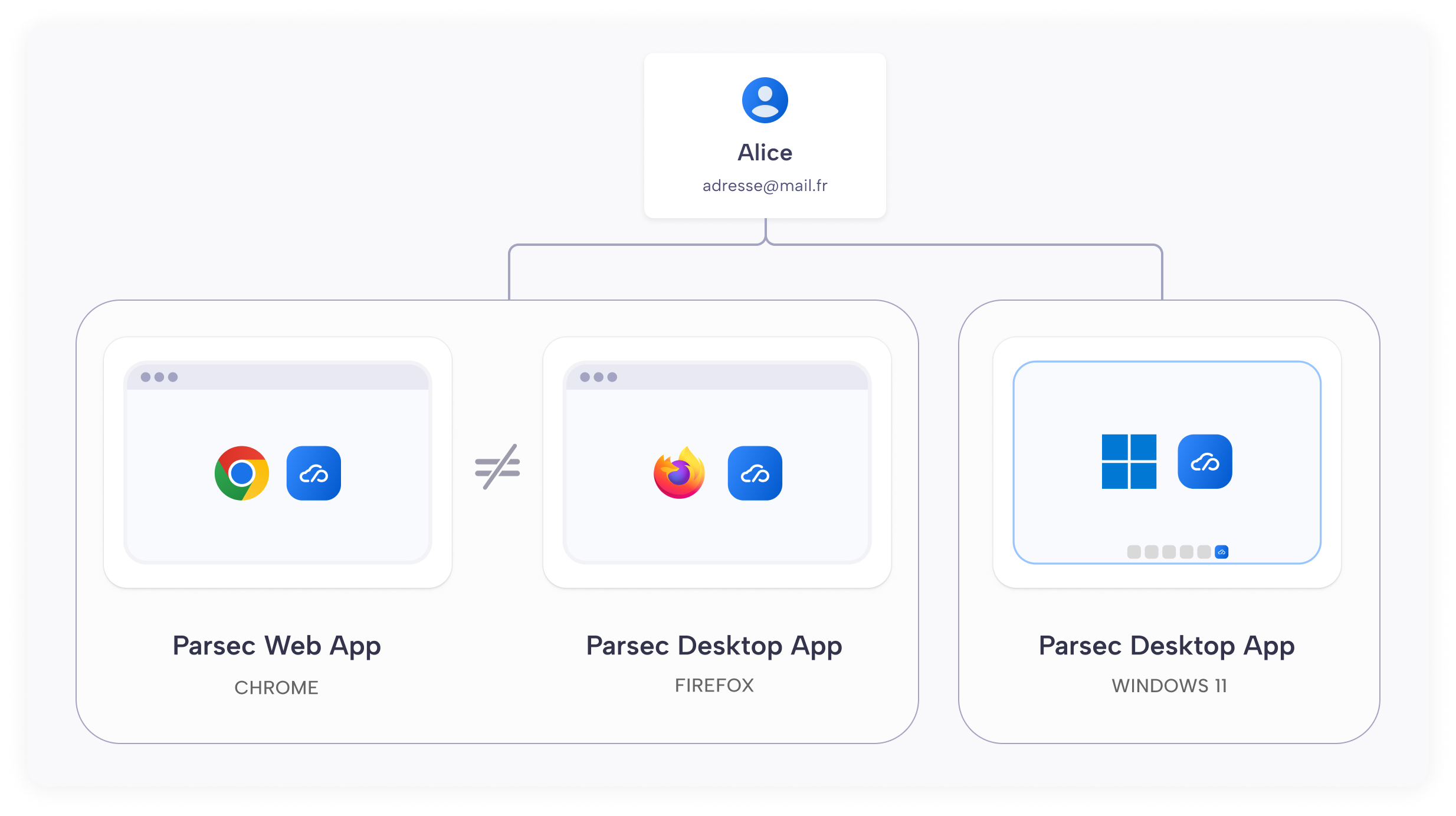
Pour chaque appareil, Parsec crée un fichier d’appareil afin d’y stocker des informations concernant l’organisation (URL du serveur, identifiant de l’organisation), l’utilisateur (identifiant de l’utilisateur, profil, nom, adresse e-mail), l’appareil (identifiant de l’appareil, méthode d’authentification) et, surtout, un jeu de clés permettant de signer, de recevoir des messages et de chiffrer les données localement.
Important
Le fichier du périphérique est crypté afin de protéger toutes les informations sensibles qui y sont stockées.
Le mécanisme utilisé pour chiffrer le fichier de l’appareil dépend de la méthode d’authentification choisie par l’utilisateur lors de la configuration de l’appareil.
Méthodes d’authentification prises en charge
Parsec prend en charge les méthodes d’authentification suivantes :
Mot de passe : le fichier de périphérique est protégé par une clé dérivée du mot de passe fourni par l’utilisateur.
Authentification système : le fichier de l’appareil est protégé par une clé stockée dans le magasin d’identifiants du système d’exploitation (Keychain, Secret Service). Non disponible sur l’application web.
Carte à puce : Le fichier de périphérique est protégé par un certificat X.509 provenant d’une carte à puce. Une PKI est nécessaire pour émettre et valider les certificats.
Authentification unique : le fichier des appareils est protégé par un système de récupération de clé basé sur l’authentification unique via OpenBAO.
MFA (TOTP)
Quelle que soit la méthode d’authentification utilisée, les utilisateurs peuvent activer MFA comme niveau de protection supplémentaire pour le fichier de l’appareil.
L’authentification multifacteur (MFA) repose sur des codes TOTP standard, générés par une application d’authentification depuis un téléphone mobile. Pour plus d’informations, consultez Authentification multifacteur.
Connexion hors ligne
Lorsque l’utilisateur accède à des documents dans Parsec, les données sont téléchargées et stockées sous forme cryptée dans un cache local (soit dans le système de fichiers, soit dans la mémoire du navigateur, selon l’application).
Parsec permet d’accéder à ces données hors ligne, à condition que l’utilisateur puisse s’authentifier et ainsi déchiffrer le fichier local de l’appareil. Seules les données préalablement téléchargées par Parsec sont disponibles hors ligne. C’est ce qu’on appelle la « connexion hors ligne ».
L’inconvénient de la connexion hors ligne est qu’elle rend possible des attaques hors ligne contre le fichier de l’appareil : un pirate informatique capable d’accéder au fichier de l’appareil ou de le récupérer peut tenter de contourner le chiffrement de ce fichier.
Le tableau suivant récapitule les supports prenant en charge la connexion hors ligne ainsi que leur résistance aux attaques hors ligne.
Stratégie |
Connexion hors ligne |
Résistance aux attaques hors ligne |
|---|---|---|
Mot de passe |
✅ |
Modéré (key stretching) |
Keyring |
✅ |
Faible (lié à la session du système d’exploitation) |
Carte à puce |
✅ |
Élevé |
SSO |
❌ |
Élevé |
Note
Lorsque l’authentification MFA est activée, la connexion hors ligne n’est pas disponible, car l’application cliente doit communiquer avec le serveur Parsec lors de la connexion afin de vérifier le code TOTP.
Calendrier de releases
Les mises à jour de Parsec ne suivent pas un calendrier fixe. Les dernières mises à jour fonctionnelles ont été publiées tous les deux à trois mois environ. Nous avons l’intention de maintenir ce rythme, même si nous ne pouvons pas le garantir.
Des correctifs peuvent être publiés à tout moment afin de corriger des bogues majeurs ou des failles de sécurité.
Confidentialité
Les applications de bureau et les applications Web intègrent toutes deux une fonctionnalité de signalement automatique des erreurs afin de nous aider à améliorer Parsec.
La fonction de signalement des erreurs est activée par défaut. Les utilisateurs peuvent la désactiver à tout moment en se rendant à l’adresse suivante :
Les organisations disposant de politiques de traitement des données devraient informer les utilisateurs de cette fonctionnalité et leur fournir des conseils quant à l’opportunité de la désactiver.